

Partie 1 – Configuration de l’Add-on
Notes sur cette documentation :
- On suppose que vous avez déjà une table factures (ci-dessous « Factures »), liée à une table lignes de factures (ci-dessous « Lignes »).
- Si vous gérez des échéances multiples dans une table à part, cette table sera surnommée ci-dessous « Échéances ».
- Assurez-vous que votre version de FileMaker Pro est au minimum 21 (2024). Vous pouvez toujours télécharger la version la plus récente ici : pour macOS, pour Windows.
- Téléchargez l’Add-on. Passez une commande (c’est gratuit) sur le site de 1-more-thing, puis cliquez sur le lien reçu par email pour installer l’Add-on.
- Quittez et relancez FileMaker Pro.
- Dupliquez votre solution afin d’en garder une sauvegarde (on ne sait jamais).
- Dans votre solution, ouvrez un modèle de facture (votre formulaire où vous éditez vos factures, pas un modèle d’impression).
- Passez en mode modèle.
- Installez l’Add-on (+ dans l’onglet Add-ons du volet de gauche). Sélectionnez l’Add-on que vous venez de télécharger (« ABCinvoice »).
- Toujours en mode modèle, glissez l’Add-on sur le modèle de facture.
- Problème connu potentiel : avec des fichiers anciens, au moment de glisser l’Add-on, un message peut apparaître indiquant qu’aucune clé primaire n’est détectable.
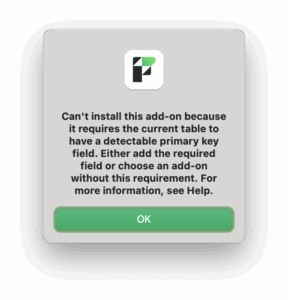
Solution : ajoutez temporairement à votre table Facture une rubrique de type Texte définie par un numéro de série et une validation « unique ». Validez et glissez à nouveau l’Add-on. À l’étape suivante (graphique des liens), remplacez la rubrique temporaire par votre vraie clé primaire, puis supprimez-la. - Vérifiez dans le graphique des liens que les relations ont bien été créées entre votre table Factures et les tables ABCinvoice_Attachment et ABCinvoice_LegalLiteral. Si ce n’est pas le cas, créez-les manuellement (liaison de la clé primaire de votre table Factures vers ABCinvoice_Attachment::idInvoice et ABCinvoice_LegalLiteral::idInvoice).
- Problème connu potentiel : FileMaker détecte automatiquement ce qui ressemble à une clef primaire, mais il lui arrive de se tromper de rubrique ! Vérifiez bien que la bonne rubrique est utilisée dans les liens (voir ci-dessous). D’autre part, si la clef primaire reconnue de votre table facture est de type Nombre, FileMaker prend l’initiative de changer en nombre le type des rubriques ABCinvoice_Attachment::idInvoice et ABCinvoice_LegalLiteral::idInvoice. Veuillez alors les remettre à Texte.
- Dans les options de lien, désactivez la création d’enregistrements liés depuis votre table Factures (vous pouvez laisser la suppression, qui est logique).
- Configuration des champs (rubriques)
- Copiez tous les champs de la table ABCinvoice_invoiceExample dans votre table Factures.
- Recommandé : modifiez les options de stockage des rubriques de type conteneur pour un stockage externe.
- Faites de même pour le champ conteneur de la table ABCinvoice_Attachment : modifiez le stockage de la rubrique file.
- Copiez le champ de la table ABCinvoice_invoiceLineExample dans votre table Lignes.
- Échéances : si vous gérez des échéances multiples, copiez le champ de la table ABCinvoice_InvoiceDueDateExample dans votre table Échéances.
- Modifiez les rubriques ABCinvoice_JSONrepresentation_{table} des tables Factures, Lignes, et Échéances (si applicable).
- Les dates doivent être passées en tant que nombres pour assurer la compatibilité entre tous les systèmes (client/serveur). Par exemple :
ObtenirNombre ( Facture::dateDeFacture ) - Les tableaux de données liées doivent être passés ainsi :
; [ "invoiceLinesAttributes" ; JSONMakeArray ( List ( Lignes::ΩABCinvoiceJSONrepresentation_invoiceLine ) ; ¶ ; JSONObject ) ; JSONArray ]
- Les dates doivent être passées en tant que nombres pour assurer la compatibilité entre tous les systèmes (client/serveur). Par exemple :
- Pour la ou les dates d’échéance :
- Si vous ne gérez pas d’échéances multiples, utilisez le paramètre dueDateAsNumber.
- Si vous les gérez dans une table séparée, utilisez le paramètre proposé dans l’exemple.
- Concernant l’identification du destinataire de la facture, un tableau des codes d’identification fiscale (TIN) est disponible ici.
- Configurez le script ABCinvoice_Config :
- Définissez la variable $config en précisant la clé primaire de votre table Factures et en pointant les rubriques que vous venez d’ajouter.
- Indiquez un modèle de travail (dans l’action de script Activer modèle). Ce modèle doit représenter l’occurrence de table correspondant aux rubriques définies dans $config. Il est recommandé d’utiliser un modèle vide, en mode formulaire, sans déclencheurs de scripts.
- Réglages
- Créez un compte sur ABCinvoice.eu et obtenez une clé API.
- Depuis l’interface (l’Add-on installé sur le modèle), renseignez la clé API ainsi que votre pays (celui d’émission des factures). Mettez à jour la bibliothèque de mentions légales en cliquant sur Update Legal Literals.
- Nettoyage
- Supprimez les éléments non utilisés, qui ne servent qu’à la configuration initiale : les tables contenant le mot Example et leurs occurrences de table (
ABCinvoice_InvoiceExample,ABCinvoice_InvoiceLineExample,ABCinvoice_DueDateExample).
- Supprimez les éléments non utilisés, qui ne servent qu’à la configuration initiale : les tables contenant le mot Example et leurs occurrences de table (